
座標距離検索ツール
もくじ
ツールの概要
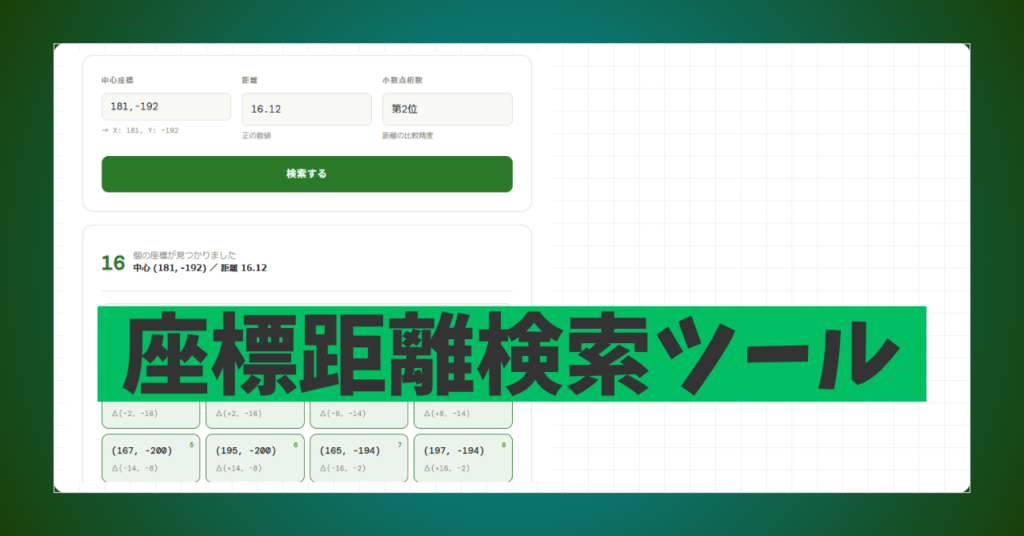
中心となる座標と距離を入力すると、その距離になるグリッド上の整数座標をすべて自動で検索・表示するツールです。起点座標の計算などに利用できます。
座標距離検索ツール
(X, Y) の形式で入力
正の数値
距離の比較精度
使い方
1. 中心座標を入力する
「中心座標」欄に、基準にしたい座標を入力します。
| 入力例 | 説明 |
|---|---|
181,-192 | カンマ区切り |
(181,-192) | 括弧あり |
X座標とY座標をカンマで区切って入力してください。括弧はあってもなくても構いません。
2. 距離を入力する
「距離」欄に、中心から探したい距離の数値を入力します。
小数点以下も入力できます(例:16.12)。
3. 小数点桁数を選ぶ
距離を比較する際の精度を選択します。
| 設定 | 説明 |
|---|---|
| 第2位 | 小数点第2位まで一致する座標を検索(例:16.12) |
| 第1位 | 小数点第1位まで一致する座標を検索(例:16.1) |
| 整数 | 整数で一致する座標を検索(例:16) |
迷った場合は「第2位」のままで問題ありません。
4. 「検索する」ボタンを押す
条件に合う座標が一覧で表示されます。各カードには座標 (X, Y) と、中心からのずれ Δ(dx, dy) が表示されます。
座標をコピーする
検索結果の上部に、コピー機能があります。
- 「コピーする個数」欄に、コピーしたい件数を入力します(最大16個)
- 個数に合わせて、対象のカードが緑の枠でハイライトされます
- 「クリップボードにコピー」ボタンを押すと、座標がコピーされます
コピーされる形式は (X,Y) の改行区切りテキストです。
エラーが出たとき
「形式が正しくありません」と表示された場合 中心座標の入力形式を確認してください。X座標とY座標をカンマで区切って入力する必要があります。
「該当なし」と表示された場合 指定した距離になる整数座標が存在しません。距離の値を少し変えるか、小数点桁数の設定を変えて再検索してください。
「コピーに失敗しました」と表示された場合 ブラウザのクリップボードへのアクセスが許可されていない可能性があります。ブラウザのアドレスバー付近に表示される許可ダイアログで「許可」を選択してください。
今回の記事が参考になった方は、ぜひX(旧Twitter)などでコメントいただけると幸いです。
それでは今回はこのへんで~
最後まで読んでいただきありがとうございます!!
もし、「面白かった」「役に立った」と思ったら、
下の”ぽちっと”よろしくお願いします!!!!
人気ブログランキング